AI 備課總是「很普通」?改變思維,從溝通到整合,打造長期穩定的備課系統
文 / 張君聖 方方老師
很多老師開始使用 Gemini 或 NotebookLM 備課之後,第一個感覺通常是:「好像真的可以省很多時間。」可是用了一陣子後,其他問題會慢慢出現:
「為什麼我問出來的東西,還是很普通?」
「為什麼 AI 給我的教案,看起來很完整,卻不一定能直接拿進教室用?」
「為什麼資料放進 NotebookLM 之後,我還是不太知道要怎麼整理成自己的教材?」
這其實是很多老師使用 AI 備課時會遇到的共同問題。AI 很強,但老師如果只把它當成搜尋工具或文字生成器,通常只能得到一份看似完整、實際上還需要大量修改的資料。真正能讓 AI 變好用的關鍵,往往在於老師如何與 AI 溝通。
所以在正式進入 NotebookLM 與教材整合之前,我要先帶大家理解一件很重要的事:老師要先學會和Gemini 溝通,我把它稱為「Gemini 溝通心法」。
例如,老師在備課時,不能只對 AI 說:「幫我設計一份教案。」這樣 AI 很容易產出一份格式完整、內容普通、與班級情境有距離的教案。當老師能把條件說清楚,Gemini 才會像是一位真正能合作的教學助理:
- 它可以先幫你整理想法,再幫你拆解課程。
- 它可以協助你比較不同版本的教案,也可以幫你把零散素材轉化成可用的課堂活動。
- 它可以幫你生成初稿,但老師仍然保有課程判斷與教學設計的主導權。
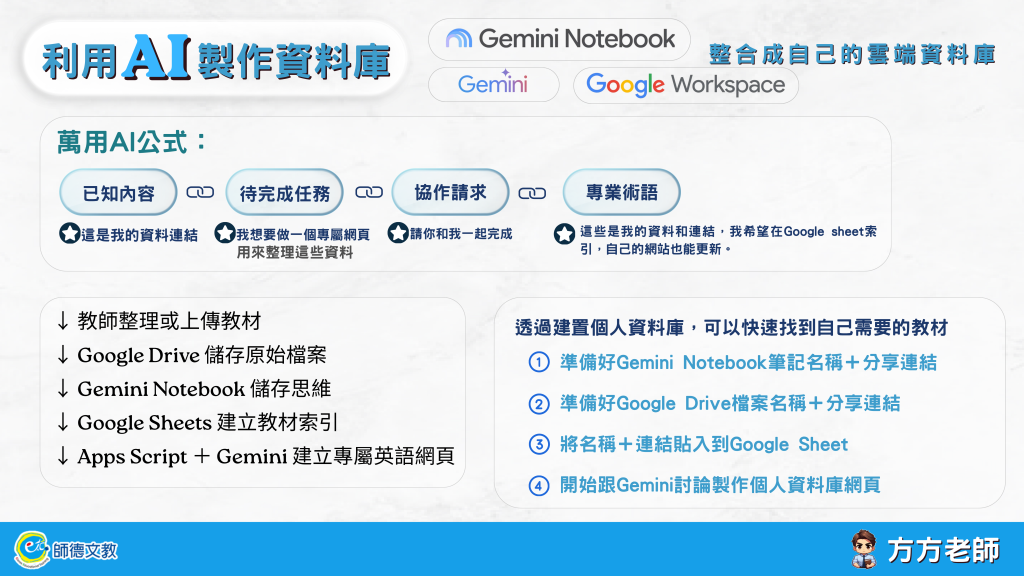
與 AI 溝通時,可以先把需求拆成三件事情:「已知內容(這是我的檔案)」、「待完成任務(我想要做一張學習漫畫)」「協作請求(請你和我一起完成)」,而不是只丟下一句模糊的指令。
這也是我想在一開始先談 Gemini 溝通心法的原因。有了基礎後,再搭配 NotebookLM,就能逐步打造出屬於自己備課系統。
第一部分|NotebookLM 的基礎核心邏輯
NotebookLM 很適合老師使用,因為它可以圍繞「老師提供的資料」進行整理、摘要、提問與生成。對老師來說,這件事很重要。很多時候,我們真正需要的不是更多網路上的資料,而是把手邊已經有的課本內容、文章、簡報、講義、學習單、補充教材重新整理,變成自己能掌握的教學資料庫。
因此大家要先理解 NotebookLM 的基本概念:資料怎麼放、資料怎麼問、資料怎麼整理,以及老師如何避免把它當成一般聊天機器人使用。
實際開始整理前,我們要先來認識 NotebookLM 的基本的三大架構:資料來源、對話框、產出工作區,如下圖

第二部分|把 AI 當成「教學助理」,學會多種教案輕鬆整合術
很多老師手邊其實已經有很多教材。可能有舊教案、出版社簡報、學校共備資料、網路文章、自己的教學筆記,或是過去研習取得的補充素材。這些資料分開看都很好,可是一旦要重新備課,常常會變成一件很耗時間的事。
我們要學習如何把這些資料整理成可用的教學架構,然後練習讓 AI 協助老師做幾件事:
- 整理教材重點。
- 比較不同教案版本。
- 抓出共同概念與差異。
- 轉換成適合學生的課堂流程。
- 設計引導問題、討論任務與學習單方向。
- 把資料從「一堆檔案」變成「可以上課的教材」。
這裡的重點不是讓 AI 取代老師備課,而是讓老師把比較瑣碎、耗時、重複的整理工作交給 AI,把時間留給更關鍵的教學判斷。
而面對比較大的任務時,也不需要要求 AI 一次完成。因為 AI 每次回覆的字數有限,可以增加一個「一次只給我一個段落」的指令,將其拆成幾個小任務,先完成一部分,再慢慢組裝起來。這樣不僅比較容易檢查,也更方便老師隨時修正方向。
當 AI 開始真正參與教學設計時,還可以進一步思考:我們希望它扮演什麼角色、要完成什麼任務、可以使用哪些資料,以及應該遵守什麼方法與限制。
例如,可以先設定 AI 是一位什麼樣的教師,再告訴它教學對象與目標,提供教材,最後補上希望遵循的規定與方式。更重要的是,如果 AI 是協助學生學習,而不是單純提供答案,就可以要求它透過提問與引導讓學生自己思考,而不是直接告訴學生正確答案。讓 AI 少做一點,反而能替學生保留更多思考的空間。
第三部分|AI 協作下的簡報教材設計
很多老師都知道,一份好的簡報教材,絕對不只是把文字放上投影片。真正能進到課堂裡的簡報,需要有清楚的學習順序、適合學生理解的語言、足夠的圖片或圖像提示,也要能搭配老師的提問、討論與活動。
我們可以從「課程流程」出發,思考簡報應該如何設計。讓 AI 協助生成簡報架構,將教學內容拆成一張一張投影片。老師在設計簡報時,最常遇到的問題是資料太多、頁面太滿、重點太散。透過 Gemini 與 NotebookLM 的協作,我們可以先讓 AI 幫忙整理教材脈絡,再由老師調整成更符合自己班級的教學節奏。
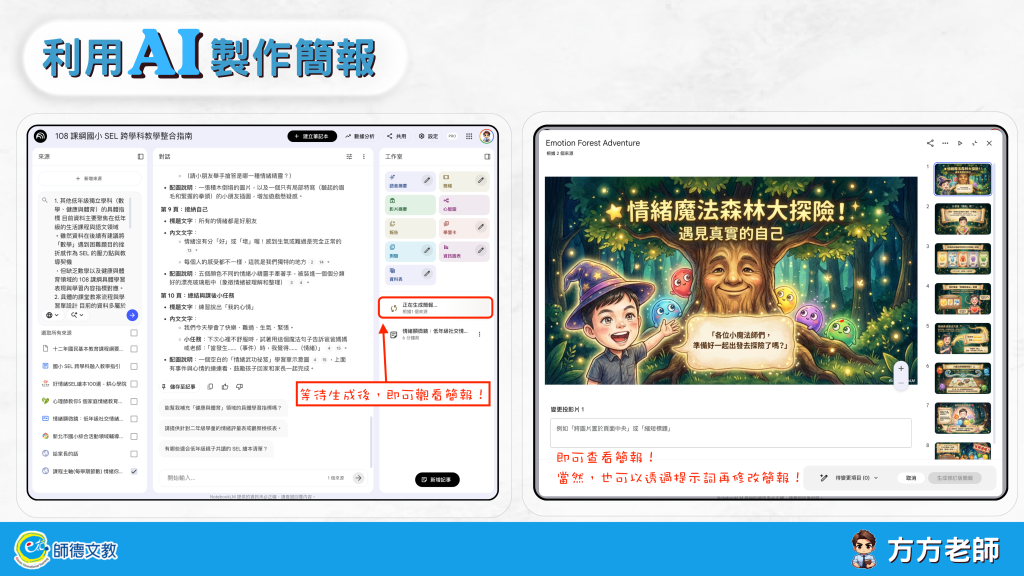
實際製作時可以依循以下步驟來嘗試製作簡報:
- 上傳手邊的參考資料,等待資料上傳完畢後即進行下一步。
- 輸入學習目標、對象,請AI給予補充資料方向,如:「我想設計一份關於 SEL 融入國小二年級的教材,你覺得我還缺什麼資料?」
- 把缺乏的項目複製並丟入來源蒐集來完善背景資料,等待研究完畢按下「匯入」來新增資料。
- 輸入學習目標、對象,請 AI 給予簡報大綱,並且給予「每一頁的文字+配圖」,如:「我想設計一份關於 SEL 融入國小二年級的上課用簡報,目的在於讓孩子認識基本情緒,請給我這份簡報的大鋼,包含每一頁的文字和配圖說明。」
- 將AI完成的內容儲存到記事,並將記事變成參考資料。
- 只保留大綱內容,其餘參考資料取消勾選,來源處也可以上傳個人大頭貼,可至方方老師的 AI 工具箱搜尋「似顏繪」來找到照片轉Q版大頭貼。
- 右上角簡報編輯,在說明要建立的簡報處輸入「依照大綱製作」,若有大頭貼可以請 AI 參考大頭貼製作配圖。
- 等待生成後即可觀看簡報,也可以透過提示詞在修改簡報。
第四部分|打造專屬雲端英文資料庫
這個部分我覺得特別適合英文老師、雙語課程老師,或需要設計英文補充教材的老師。很多英文素材散落在不同地方,例如文章、單字表、閱讀文本、句型教材、繪本內容、聽力稿、補充活動等。這些資料如果沒有好好整理,用的時候常常又要重新搜尋一次。
透過 NotebookLM,我們可以嘗試把這些資料整理成自己的雲端英文資料庫。未來老師可以依照主題、年級、程度、句型、字彙、課程目標進行提問,讓 AI 協助:
- 整理閱讀材料
- 設計理解問題
- 生成口說練習
- 轉換難易度
- 規劃主題式英文課程
這樣的資料庫,會慢慢累積成老師自己的教學檔案。一開始可能只是幾篇文章、幾份講義、幾個課程主題,但只要持續整理,未來它就能成為一個可以反覆使用、持續擴充、符合自己教學需求的教材庫。
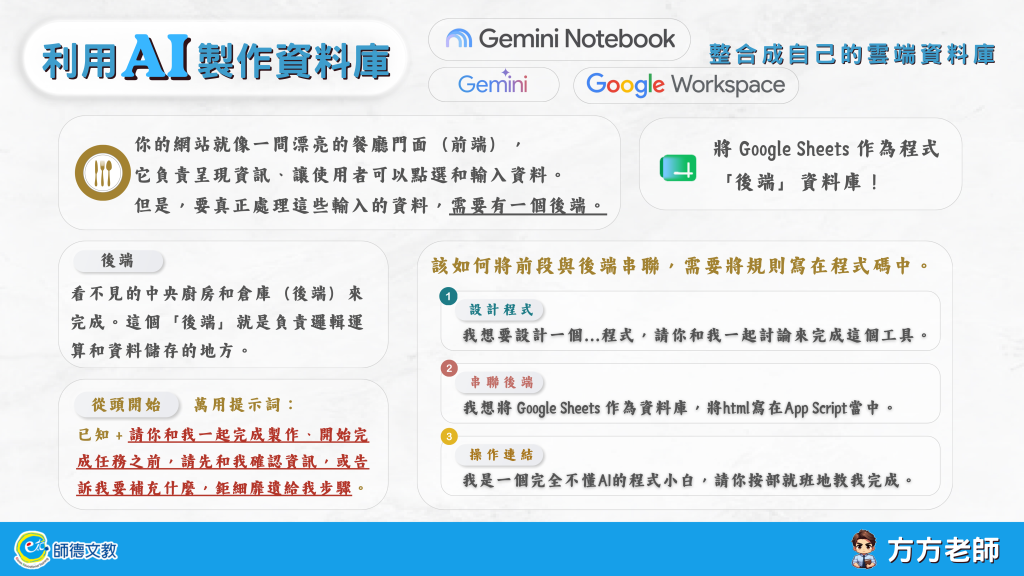
當教材越來越多,也可以開始建立一個簡單的索引:原始檔案放在 Google Drive,教材名稱與連結整理到 Google Sheets,再搭配 Gemini Notebook 保存整理後的內容。如此一來,教材不只是被保存下來,而是逐漸形成一套可以快速查找、持續更新的結構。
我希望帶大家學到的不只是 Gemini 或 NotebookLM 的操作方式,長遠來看,是建立一套更穩定的 AI 備課思維:
- 先學會和 Gemini 溝通。
- 再學會整理資料。
- 接著把資料轉成教案。
- 再把教案延伸成簡報、學習單與課堂活動。
- 最後,把這些內容累積成屬於自己的雲端教材資料庫。
當老師開始用這樣的方式和 AI 協作,備課就會從零散的檔案整理,慢慢變成一套可以累積、可以修正、可以延伸的教學工作流。
如果你也曾經覺得:
- AI 很方便,但不知道怎麼用得更準確。
- NotebookLM 看起來很強,但不確定怎麼放進備課流程。
- Gemini 可以幫忙生成內容,但想讓它更貼近自己的課堂。
不妨先準備自己手邊現有的教材、文章、教案或簡報,試著從最基礎的溝通心法開始,一步一步嘗試到教材整合、簡報設計與雲端資料庫建立。讓 AI 不只是幫老師產出資料,而是協助老師建立一套能長期使用的備課系統。