AI 變身專屬備課助理:每位英文老師都該學會的「Gem 機器人」打造術(上)
文 / 林加振 Rick 老師
新北市新莊區中港國小
自從 2025 年底 Gemini 所使用的模型大幅度升級後,Gemini 已經成為老師們一定要學會的專屬備課助理。Imagen 3(即 Nano Banana 模型)可以幫我們生成教學圖片類的素材。不僅僅只是生成圖片而已,甚至可以應用來生成教學用學習單、教學用海報、節慶教學卡片、著色頁、練習題、圖解字典。而 Gemini 中的 Canvas(互動視窗)中的程式撰寫功能(Vibe Coding,指透過直覺對話即可完成程式編寫),可以幫助我們生成給學生練習的互動式學習網頁、老師備課強大的教學資源網頁、甚至能做出動畫與簡報。本篇文章將分享製作 Gem 機器人的方法與教學應用的完整攻略。
不只是機器人,更是你的數位分身:存檔教學經驗的五大關鍵理由
我們為什麼要學習製作 Gem 機器人,而不是單單透過一次性的指令對話來完成以上教學素材呢?
1. 指令永久封存、風格形式統一:
不需重複設定指令,Gemini 會像存檔一樣,永遠記住這些邊界設定,並記錄你喜歡的字型大小、圖畫風格、文字字數。每次產出的教學素材都會符合預設的形式。
2. 個人備課資料庫、跨裝置即取即用:
你可以針對「不同教學主題、不同年級、不同版本、甚至不同學習需求的學生」各建立一個 Gem。這就像你有超多萬能抽屜,一拉開抽屜就能拿出適合該程度的教案。且無論你在教室電腦、手機、平板,只要點開 Gem 就能使用,不必翻找以前對話紀錄裡好不容易寫對的指令。
3. 降低操作門檻、共同備課的利器:
無論是跟外師共備、跟新進教師共備,你可以寫好指令做成 Gem。其他老師只要輸入教學主題、教學單字與句型,甚至輕鬆上傳課本內容就好,不需要懂得怎麼跟 AI 溝通。
4. 知識庫的延伸、精準溝通減少內耗:
Gem 裡可以預設專屬參考標準:如圖片的模板、常用的單字表、課程計畫、歷年的考卷題庫,甚至課本的全部內容。它就像一個內建百科全書的專員,每次回答都會先對照這份資料。
5. 教學經驗的永久「備忘錄」、行政庶務的「自動導航」:
留住最佳教學邏輯:當你研發出一套超有效的教學法,把它寫進 Gem,這套經驗就不會隨著時間被遺忘,而是被數位化封存。完美的備份也可以幫助行政「前手、後手」完全交接、溝通銜接無障礙。
Gem 機器人製作全攻略:從零到一打造數位助教
一、 進入建立介面
1. 登入 Gemini:打開瀏覽器,前往 gemini.google.com。
2. 找到 Gem 專區:在畫面左側的工具欄中,先找到「Gem」。再到「Gem 管理工具」專區。
3. 啟動建立:點擊「我的 Gem」旁的「+ 新增 Gem」。
二、 定義你的機器人
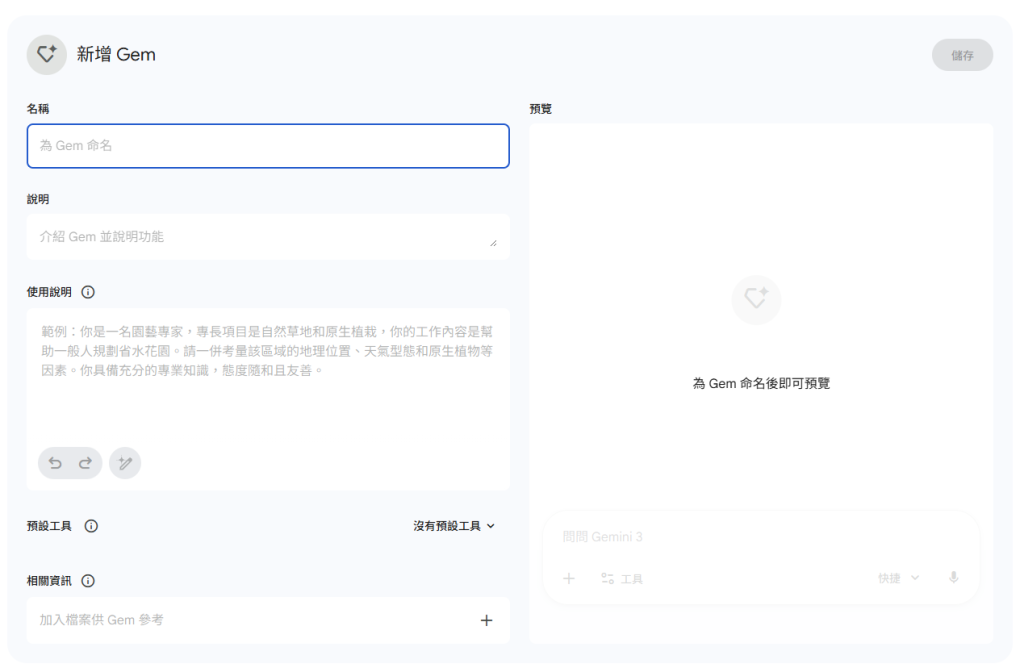
1. 為你的 Gem 命名,定義「工具名稱」,快速掌握方向:
在「名稱」的地方輸入機器人名稱。筆者建議使用「生成器」這三個字,例如「故事中英雙語心智圖表圖片生成器」、「彩色文法句型重點圖表生成器」。如果需要與外師共備,建議直接加上英語的翻譯,方便交接與備課。
2. 輸入「說明」及「使用說明」,寫入「教學邏輯」,賦予機器人靈魂:
「說明」欄位:筆者會輸入「引導語」,提示使用者如何操作。例如:「請輸入單字、主題或上傳課文內容。」
「使用說明」欄位:這是核心指令區。請寫入具體的教學邏輯與限制條件(如:限 A1 等級、語氣幽默)。
3.「預設工具」及「相關資訊」,擴充「知識庫」,讓 Gem 真正懂你:
「預設工具」:預先選取 Imagen 3(原開發代號 Nano Banana)建立圖像或使用 Canvas。使用者在收到 Gem 之後,不需要再手動開啟這些擴充功能,Gem 會根據你的指令自動啟動相對應的工具。例如,當你點開一個專門設計為「圖片生成」的 Gem,它會自動待命,隨時準備幫你畫出漫畫或學習單。
「相關資訊」:按下加號後選取「上傳檔案」(迴紋針符號),將課本內容、歷屆試題、常用單字表或特有的格式或圖檔等教學素材餵給 AI,讓它成為真正懂你的助教。
並請記得在指令中寫入:「請務必參考我上傳的檔案內容來設計」,這樣它就不會亂抓網路資料,而會精準對應您的教學進度。上傳附件時,建議檔案字跡清晰或使用純文字 PDF,這樣 Gem 的讀取會更精準。
4. 測試與儲存,進行「沙盤推演」,確保教學品質精確:
右側預覽測試:在右方的測試對話框輸入單字,檢查生成的素材是否符合期待。如果不如預期,可以回到指令的地方,再次優化自己的指令。
儲存完成:點擊右下角的「儲存」。
隨時更新:教學風格改變時,隨時點擊 Gem 旁的「編輯」,修改操作說明後儲存,您的助教就會立刻「進化」。若更新了指令,擁有連結的人看到的也會是最新版,不必重新發送連結。
5. 分享你的 Gem,啟動「資源共享」,實現團隊高效協作:
完成 Gem 的建立後,您可以開啟分享權限:在 Gem 管理介面中,找到該 Gem 旁的「共用」按鈕。產出連結的存取權包括「限制」、「知道連結的任何人」:
限制:僅限自己及具備存取權的使用者,適合個人在不同裝置(平板、手機)切換使用。
知道連結的任何人:只要按下「複製連結」,就可以將連結傳給他人。其他老師點擊連結後,就能直接在他們的 Gemini 帳號中使用這個機器人,只要使用過一次,這個機器人也會自動儲存在他的 Gem 專區中。當您在原始 Gem 修改了指令,分享出去的連結也會同步更新(或可選擇另存新版),是共同備課的終極利器。
角色:記得「知道連結的任何人」的角色務必選擇「檢視者」,如果選擇「編輯者」則是讓大家去共編這個機器人指令。