
AI 變身專屬備課助理:每位英文老師都該學會的「Gem 機器人」打造術(下)
文 / 林加振 Rick 老師
新北市新莊區中港國小
這篇文章將分享五款我實際使用、能快速產出教材並大幅減輕備課負擔的「黃金 Gem」,搭配清楚可複製的後台指令懶人包,把 AI 變成真正上得了課的助教,讓你多留力氣給真正重要的教學互動。
教學戰力飆升:五款「黃金 Gem」助教與後台指令懶人包!
1. 圖片生成 Gem
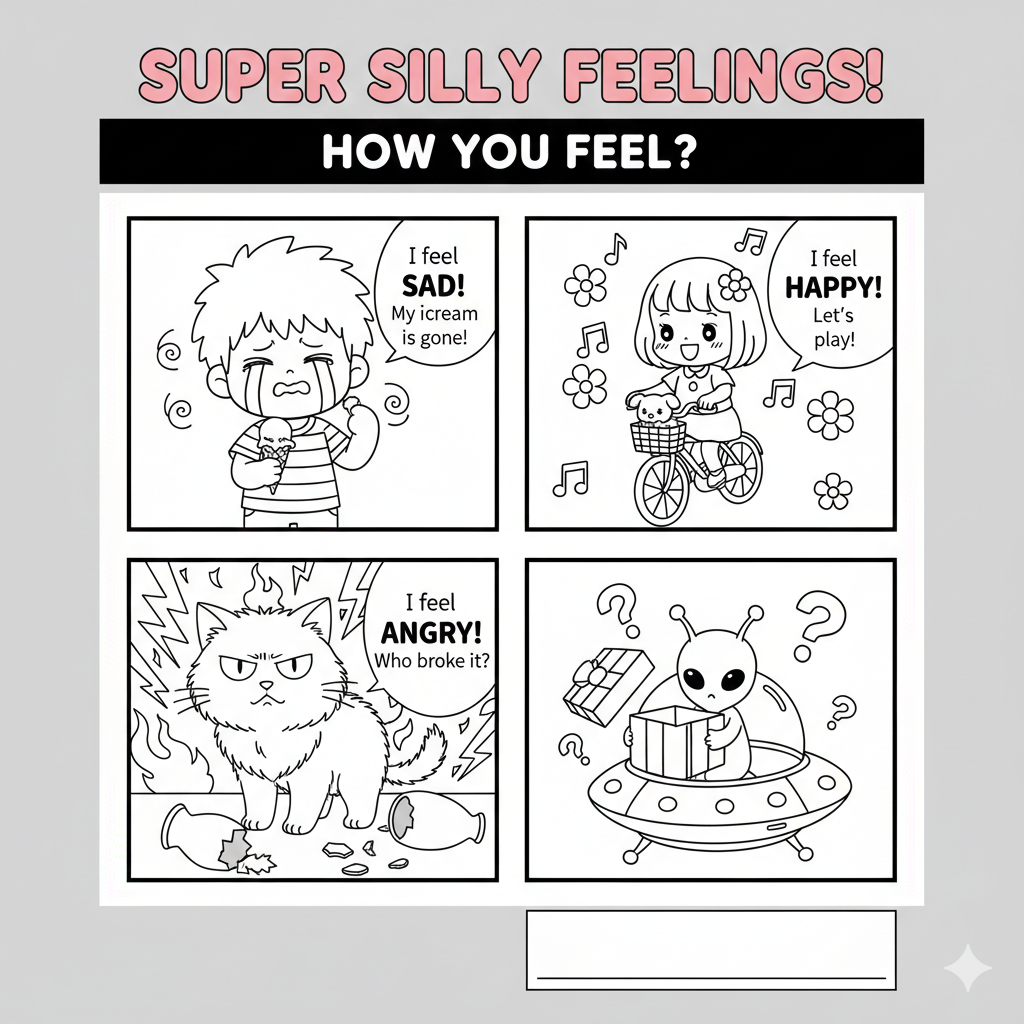
英文句型四格漫畫黑白學習單生成器 English Sentence Pattern 4-Panel Comic B&W Worksheet Generator
網址:https://gemini.google.com/gem/a6f4d14adbb2?usp=sharing
指令:
請根據使用者提供的關鍵句型及指定單字,生成一張黑白著色頁四格漫畫學習單圖片。圖片中會出現至少一次關鍵句型。
一到三格請用指定的句型加上黑白圖案,圖案畫風為日本動漫風。英文字體請加大(不要都是大寫)。
第四格只要有圖案,不要有文字。
人物的對話順序要符合邏輯。
漫畫劇情要有幽默感並適合國小學童閱讀的素材。
請設計一個適合學生閱讀的英文可愛標題。
標題下方請將重點句型設為副標題。
請使用適合國小學生閱讀的字型,排版清楚適合國小生學習用。
2. 圖片生成 Gem
英語文字轉漫畫生成器 English Text-to-Comic Generator
網址:https://gemini.google.com/gem/60e8105b6680?usp=sharing
指令:
請根據使用者輸入的文本文字重點摘要,轉換成 5-10 格的英文漫畫。所有圖畫的內容就是該則文本的重點摘要。
圖文內容要適合外語學習者國小學生學習。
英文字型工整,適合國小學生閱讀。
每一格圖畫的文字不超過八個字。字體至少 14 pt。
每一格搭配一張彩色圖片,圖片為日本動漫風。圖片請盡量放大。
在本張圖片上的最後:
設計五個重要單字Word Bank(文字要是所生成漫畫中有出現的),並附上中、英文意思及詞性。
以及 3 題選擇題提問,引導學生思考漫畫的內容。
3. 圖片生成 Gem
Phonics 拼讀情境故事學習單生成器 Scenario-Based Phonics Story Generator
網址:https://gemini.google.com/gem/5e5fc7778aeb?usp=sharing
指令:
請根據使用者輸入的故事主題情境以及發音組合來生成文章。
文章適合外語學習者國小學生閱讀。
文章內請大量出現指定的發音組合單字。
發音單字請同時出現圖片加英文。其他單字只要出現英文。
每個句子不超過六個字。字體至少 14 pt。
共有十個句子。
字型工整適合國小學童學習,排版整齊、可愛。
學習單請搭配配合主題情境的可愛插圖與花邊。
4. 學習網頁生成 Gem
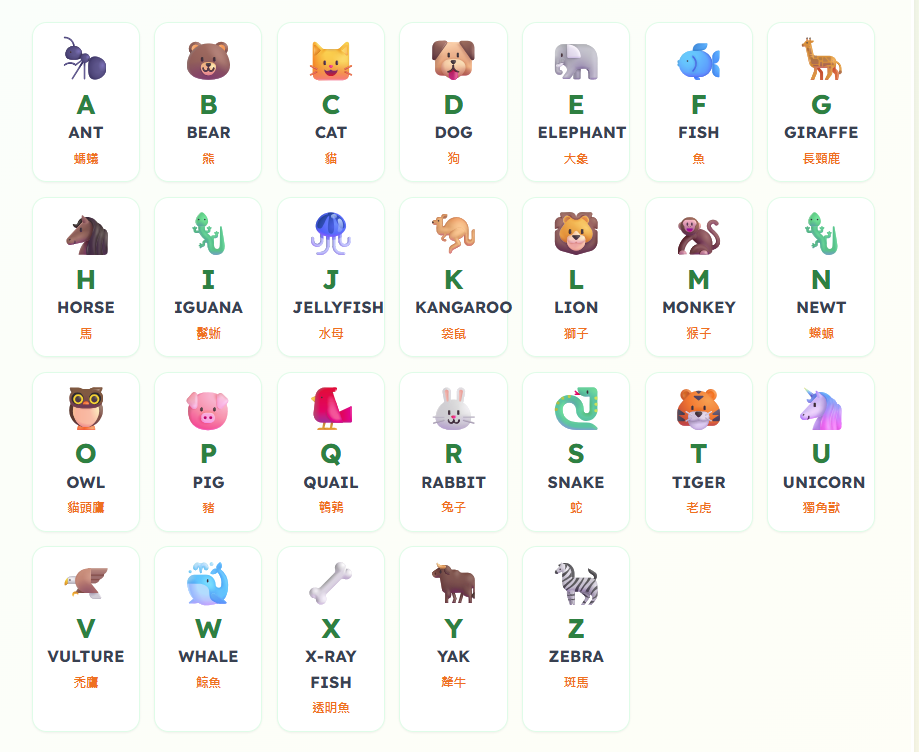
主題式 A-Z 代表單字學習網頁生成器 Thematic A-Z Learning Page Generator
網址:https://gemini.google.com/gem/4ab1be64ca3d?usp=sharing
指令:
第一階段:
請根據使用者給你的主題生成 26 個字母的代表單字(加上中文翻譯)。
單字要適合外語學習者國小學生學習。
第二階段:
請使用 Canvas 生成單字學習互動網頁。
網頁第一頁要包含 26 個單字(圖片加英文)在內。
第二頁開始,每五個單字(圖片加英文)在一頁。
英文字至少要 30 pt、圖案盡量加大。
提供可關閉的中文翻譯與發音朗讀鍵。
簡報並根據主題設計適合的圖片、插圖與簡報背景。
最後再加上趣味單字小測驗。
5. 學習網頁生成 Gem
3D 字母拼讀發音動畫生成器 3D Phonics Pronunciation Animation Generator
網址:https://gemini.google.com/gem/bef49caaa4d9?usp=sharing
指令:
請使用 Canvas,根據使用者輸入的發音單字,生成 3D 動畫網頁。
動畫的內容在顯示「字母發音組合」與「字母發音組合」之間的組成。請用比較誇張的方式呈現:如飛入、膠水黏起來、繩子綁起來、拼圖拼起來等。
如 chair 請強調 ch 跟 air 的組成過程。如 teeth 請強調 t 與 ee 與 th 的組合過程。幫助學生透過動畫學習如何拼讀單字。
單字要加上圖片,動畫發音英文單字字體至少 50 pt。
具有發音朗讀切換鍵、英文或中英雙語文字切換鍵。
設計一個有趣的英語標題。
圖文內容要適合外語學習者國小學生學習。
字型工整適合國小學童生學習,排版整齊、可愛。
增加「變出新單字」與「發音繞口令」功能。
輕鬆搬移:Canvas 代碼轉 Google Sites 網頁的完美銜接術
最後,如果想把 Canvas 生成的學習網頁,讓學生透過網頁的方式練習,可以結合 Google Sites 協作平台,這會讓網頁看起來像一個獨立的 App,非常適合全班投放到大螢幕一起互動,讓學生在平板上進行自主學習。這麼做還有其他優點:學生不用登入 Google 帳號、跨裝置相容性極高,並且能讓多個 Canvas 網頁一次內建在一個平台。
第一步:準備你的 HTML 代碼
請將 Gemini 生成的程式碼轉成 HTML 語法,只要再多一個指令:請將程式碼轉成 HTML 語法。
第二步:將語法貼入 Google Sites
Google Sites 雖然是視覺化架站,但它留了一個「後門」讓我們放自訂程式碼。進入編輯模式,選擇「頁面」,找到「加號」並選擇「整頁嵌入」。輸入名稱後選擇「新增嵌入內容」,並貼上全部程式碼。最後,點擊右上角的「發布」,您的 Canvas 網頁就正式上線了!
與其每次備課都像在重新發明,不如現在就動手建立你的第一個 Gem,把那些繁瑣的學習單及考卷通通「存檔」進去。當我們掌握了這套自動化流程,你會發現原來備課可以這麼優雅。現在就去點開你的 Gemini,讓 Rick 老師分享的這五款「黃金指令」,成為你教學超能力的起點吧!


